分类: 指南教程

指南教程

  • 小狐狸ChatGPT系统公众号菜单启用两种方法配置教程

    很多会员问公众号接口给系统,菜单怎么增加,又接不了微擎。这里其实有很多方法:

    方法一:公众号后台配置

    公众号启用了服务器配置以后,我们发现自定义菜单不能用了,应该如何启用呢?

    将菜单“启用”就可以了

    按照以上步骤我们发现公众号里的菜单已经出来了,

    那么如何更换菜单内容呢?

    1、先停用“服务器配置”

    2、修改自定义菜单

    3、启用“服务器配置”

    4、再按前面步骤将自定义菜单开关开启

    注意:停用“服务器配置”期间,影响PC端客户登录,尽量请选择人少的时候操作。

    方法二:微信开放平台微擎后授权接入

    https://open.weixin.qq.com/

    前提开放平台注册账号并认证,并创建第三方平台对接微擎系统,然后提交审核发布,审核通过就能正常使用了

    把微擎后台参数输到开放平台对应的网址。同时把APPID和AppSecret填到微擎后台,这样就可以用加接口直接授权到微擎平台使用菜单和其他应用了,通过这种方式可以实现一个公众号对应多个不同网址的微擎平台,使用不网址下的应用。

    方法三:找个现成支持授权的第三方平台接入,只使用菜单,不用时公众号后台取消授权即可

    本文转载自网络,因涉及到GPT网站搭建的技术操作,有一定的参考价值!

  • 在国外服务器上使用宝塔面板搭建ChatGPT小程序流式回复+反向代理搭建配置教程

    很多会员使用着本站提供的ChatGPT付费创作系统,大家也许发现回答问题时越来越慢,其实这问题是大家共用一个反向代理网址原因,这个问题还真没有更好的解决方案,只能将就使用,要解决该问题一种方法是自己可以找下稳定的反向代理网址,另一种方法如果真要拿来做运营就得考虑彻底解决这问题。网上很多ChatGPT主机搭建教程,但是没几个靠谱的,特别出一期可操作实用教程,如果需要自己搭建反向代理服务器可参考下面的方法。

    说明:后台接口通道支持三种方式:

    1、直连:主程序放海外服务器的,用直连即可(支持流式回复)

    2、用接口文件做转发(不支持流式回复)

    3、用海外服务器做反向代理(支持流式回复,推荐)

    建议自购一台海外服务器,安装上宝塔,配置反向代理 [方式3]

    想省钱可以按量付费,建议带宽5M起。

    一、开启WebSocket服务(小程序的流式回复才需要开启)

    1、在宝塔软件中心,搜索并安装supervisor(见下图)(国内服务器)

    2、添加守护进程(见下图)(国内服务器)

    选择到自己的站点目录,命令填 php think worker:server

    添加完成后启动即可

    二、配置站点(小程序的流式回复才需要配置)

    国内的服务器->站点设置->配置文件内加上这一段配置(重要):

    location /wss {
    proxy_pass http://127.0.0.1:2346;
    proxy_http_version 1.1;
    proxy_set_header Upgrade $http_upgrade;
    proxy_set_header Connection “Upgrade”;
    proxy_connect_timeout 5s;
    proxy_read_timeout 60000s;
    proxy_send_timeout 60000s;
    }

    示意图:(添加完了保存即可)

    三、小程序配置socket合法域名(小程序才需要配置)

    四、配置反向代理服务器(小程序和web版都需要配置)

    1、超管后台选择接口通道为“反向代理”,填入自己海外服务器的域名。

    2、在海外服务器的宝塔上新建一个站点-> 站点设置 -> 反向代理,

    参数见下图:目标URL是 https://api.openai.com

    使用虚拟空间,能实现流式回复吗?

    答:效果差,且不稳定。因为市面上垃圾虚拟空间太多,导致很多人搭建了也用不了,所以不建议使用虚拟主机搭建。

    本文转载自网络,因涉及到GPT网站搭建的技术操作,有一定的参考价值!

  • 最新谷歌邮箱Gmail注册指南,跨境外贸必备教程

    2025年了,或许还有很多跨境人们还在为没有一个Gmail账号烦恼,现在做跨境很多网站和应用程序允许用 Gmail 账户直接注册和登录,比如 YouTube、Facebook、Instagram、Twitter、LinkedIn、Snapchat、TikTok、Spotify等,那么今天就来给大家介绍Gmail注册的流程、需要准备的东西、以及后续的一些安全建议。

    一、注册前准备

    1、干净的IP网络环境:由于部分魔法是共享的、机房的IP,这样的网络容易弄到被滥用的,是无法打开谷歌页面的,就算可以也容易导致后续账号被检测导致不可用,而好的账号环境甚至是会自动跳过手机验证的。因此需要使用代理,推荐US/HK的住宅代理,纯净、稳定、真实。
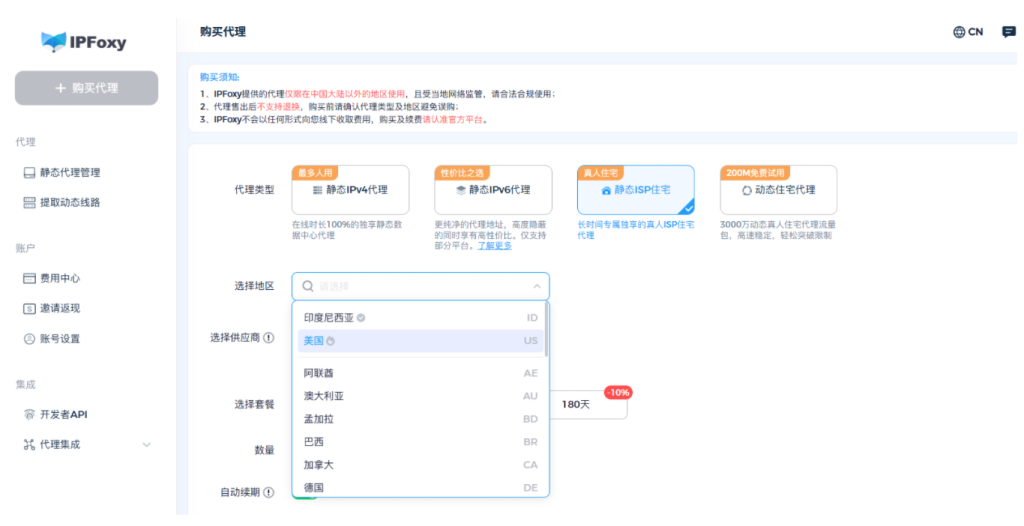
    2、设备与浏览器:推荐使用最新版 Chrome/Firefox/Safari 浏览器或官方 Gmail App,如果有多账号的注册需求,建议是搭配指纹浏览器这类多开防关联的工具,一个账号一个独立环境。

    3、个人信息:准备好姓名、出生日期、备用邮箱或手机号(国外手机号最佳,用于验证)。

    二、电脑端注册步骤

    1、访问官网
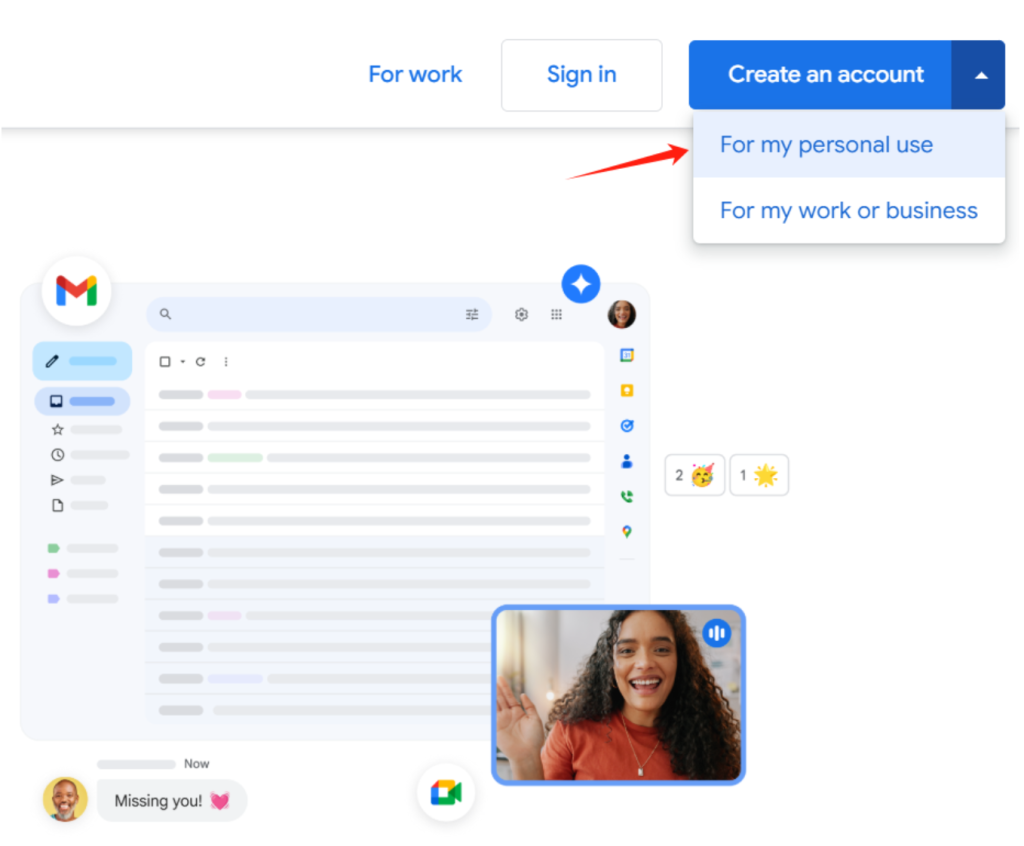
    打开浏览器,进入Gmail官网→ 点击右下角 “创建账号” → 选择 “个人用途”

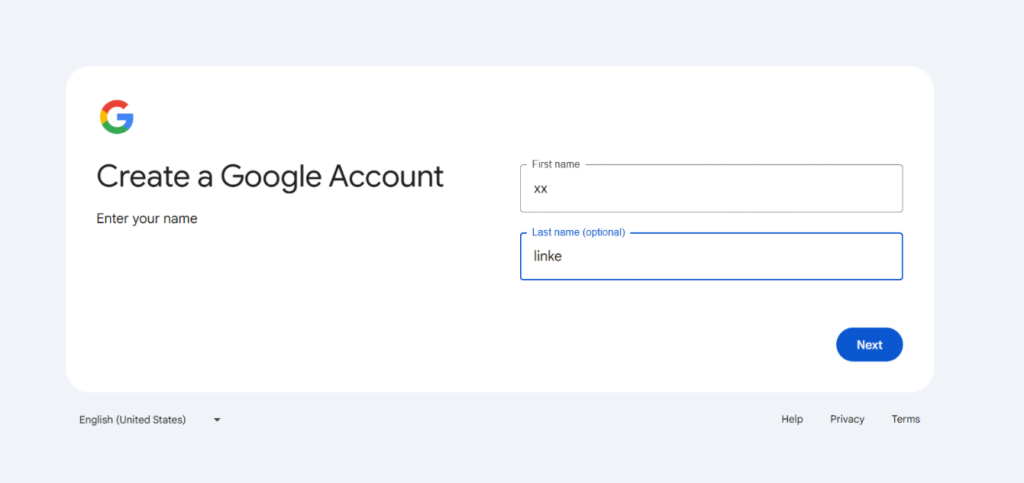
    2、填写基本信息

    姓名:建议与身份证一致(因为后续更改需验证)。

    用户名:输入想要的邮箱地址(如 yourname2025@gmail.com),若被占用需尝试其他组合。

    密码:至少 8 位,需包含字母、数字和符号(如 Abc@2025)。

    生日:建议不要选过近的年份,否则使用可能会有限制。
    3、验证手机号(如有)

    这一部分是比较机动的,因为根据多个账号注册经验来看,有些地区注册可能无需手机验证。比如在部分欧美国家,网络环境和政策相对宽松,谷歌对账号注册的验证流程可能会简化,用户有可能直接跳过手机验证环节完成注册。

    总体是看谷歌系统对注册环境和用户信息的风险评估,如使用的是常用设备、网络IP真实稳定无异常,且注册信息完整,可能就不会要求进行手机验证,因此前面才特别强调稳定独享的纯净代理的使用的重要性,好的账号环境可以省不少事。那么如果需要的话,就按照以下环节进行操作:

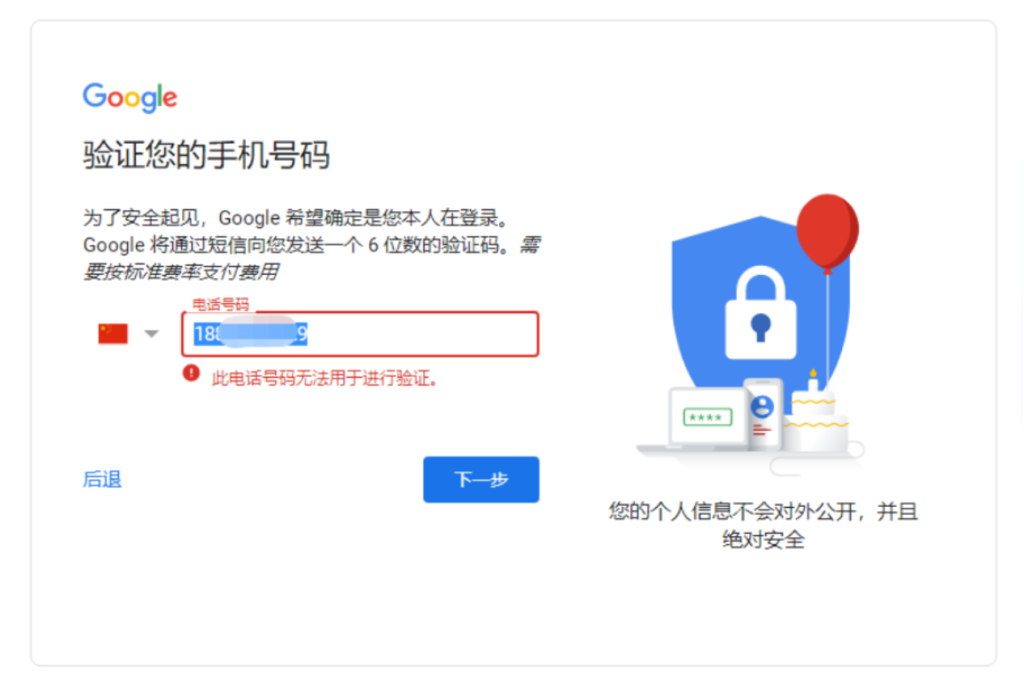
    • 输入手机号接收验证码部分环境支持中国+86 号码,但如果遇到“此电话号码无法用于进行验证”的提示,这通常意味着 Google 的安全系统检测到了一些潜在风险,阻止了你的手机号进行验证。可以尝试切换国外手机号码、更换更好质量的住宅代理网络、更换常用的浏览器设备。
    • 若无法验证,可尝试切换至邮箱验证。

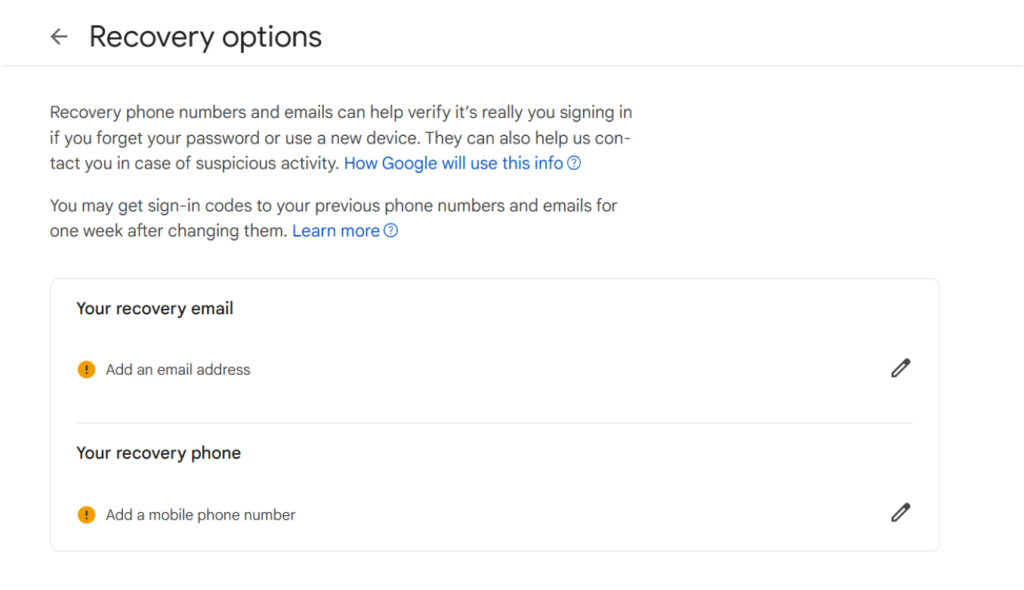
    4、填写附加信息

    备用邮箱(可选也可以之后设置,主要用于验证找回)、出生日期、性别。

    注意:谷歌可能要求验证出生日期是否满 13 岁。
    5、同意隐私条款
    阅读并勾选隐私政策和服务条款 → 点击 “下一步”

    6、完成初始设置

    登录后,可设置头像、邮件签名、主题背景等。

    三、手机端注册步骤(Android/iOS)

    1、下载 Gmail App

    • Android:Google Play 商店搜索 Gmail
    • iOS:App Store 搜索 Gmail

    2、创建账号

    打开 App → 点击 “添加账号” → 选择 Google → “创建账号”

    后续步骤与电脑端一致,也是需要注意手机设备、网络等纯净与稳定的问题,然后按提示填写信息即可。。

    四、常见问题与注意事项

    1、用户名被占用

    尝试添加数字/符号(如 john.doe2025 或 john_doe)。

    2、手机号无法验证

    自从2023年后,国内手机号的验证成功率大幅减少,因此如果遇到这种情况,可以尝试换一个国外手机号码,同时避免使用被频繁用于验证的手机号,可能已经到达了验证极限;也可以尝试换一个账号环境,因为部分IP可能由于质量问题被限制,用全新的浏览器与质量较好的代理IP。

    3、账号被锁定

    若登录异常,谷歌可能要求通过备用邮箱或手机号验证身份。随后开启 两步验证(设置 → 安全 → 两步验证)。

    定期检查 “最近设备登录记录” 防范风险。

    五、总结

    希望这篇教程对你有所帮助,通过以上步骤谷歌账号就注册好了,在谷歌搜索界面可以看到账号已经处于登录状态,之后需要注意环境内操作、稳定网络的问题,才能让账号避免异常封禁。